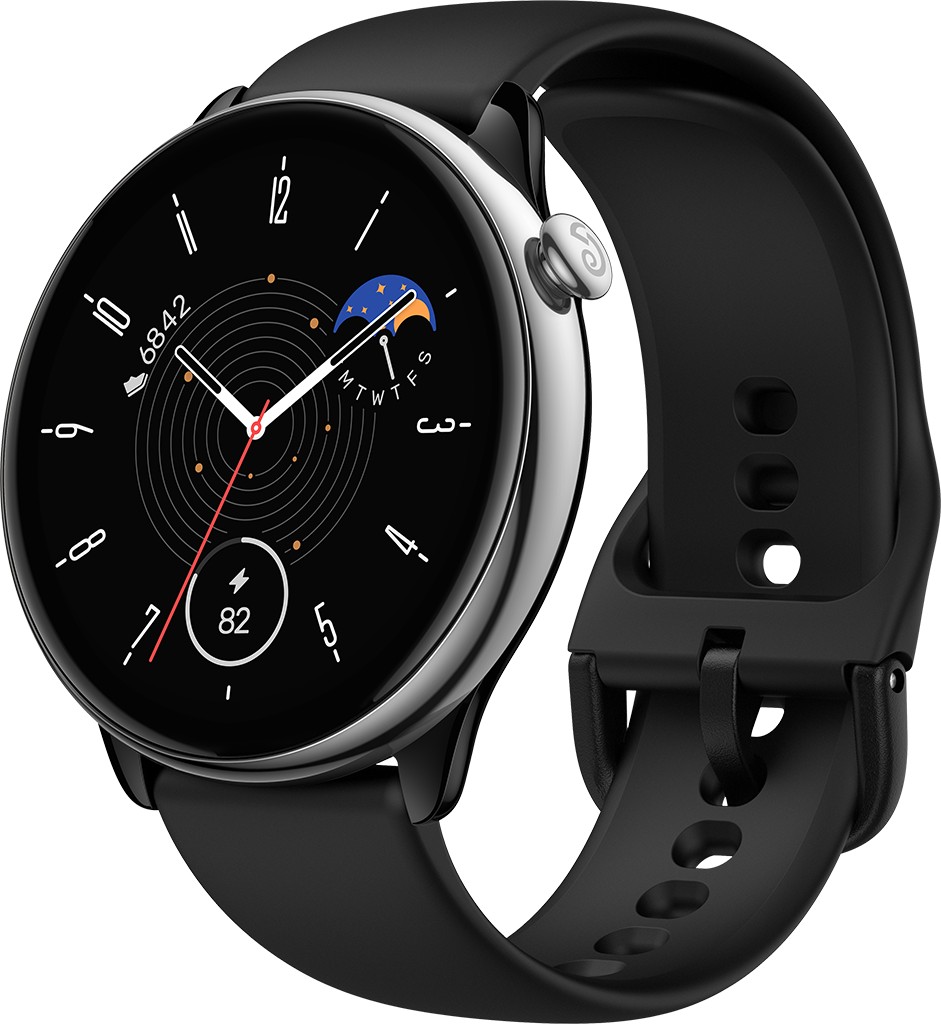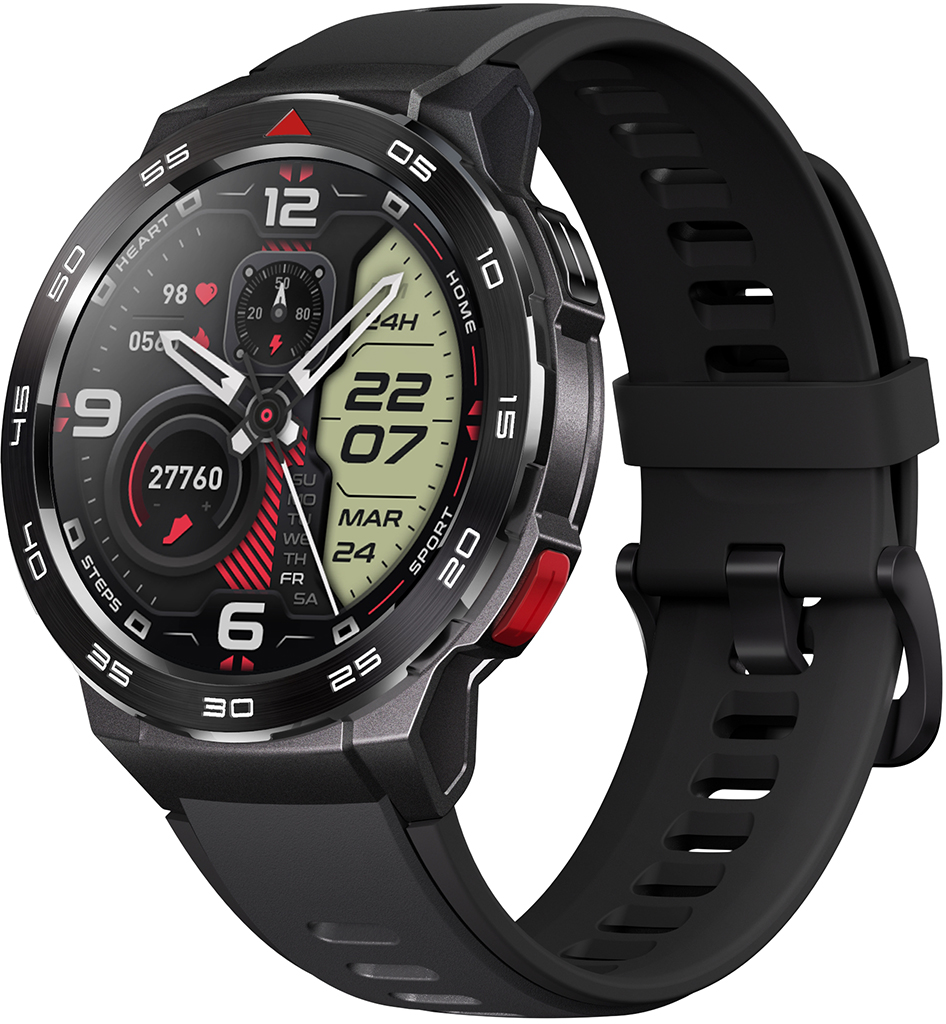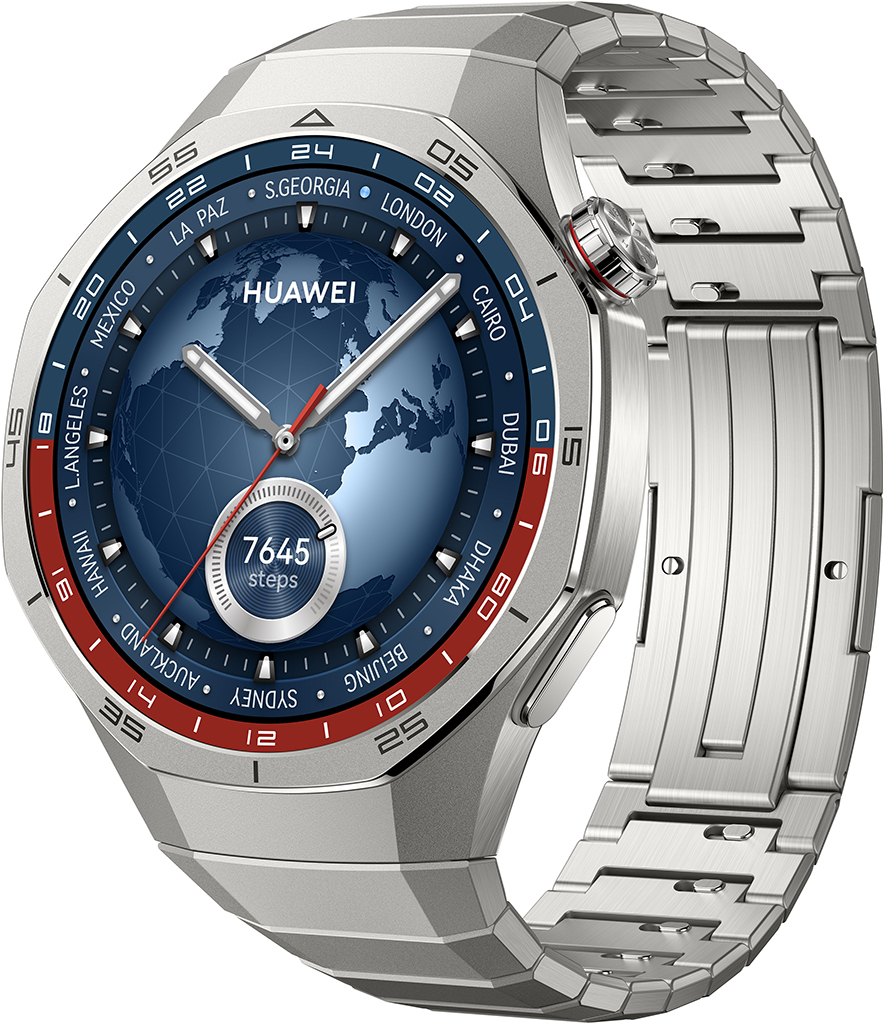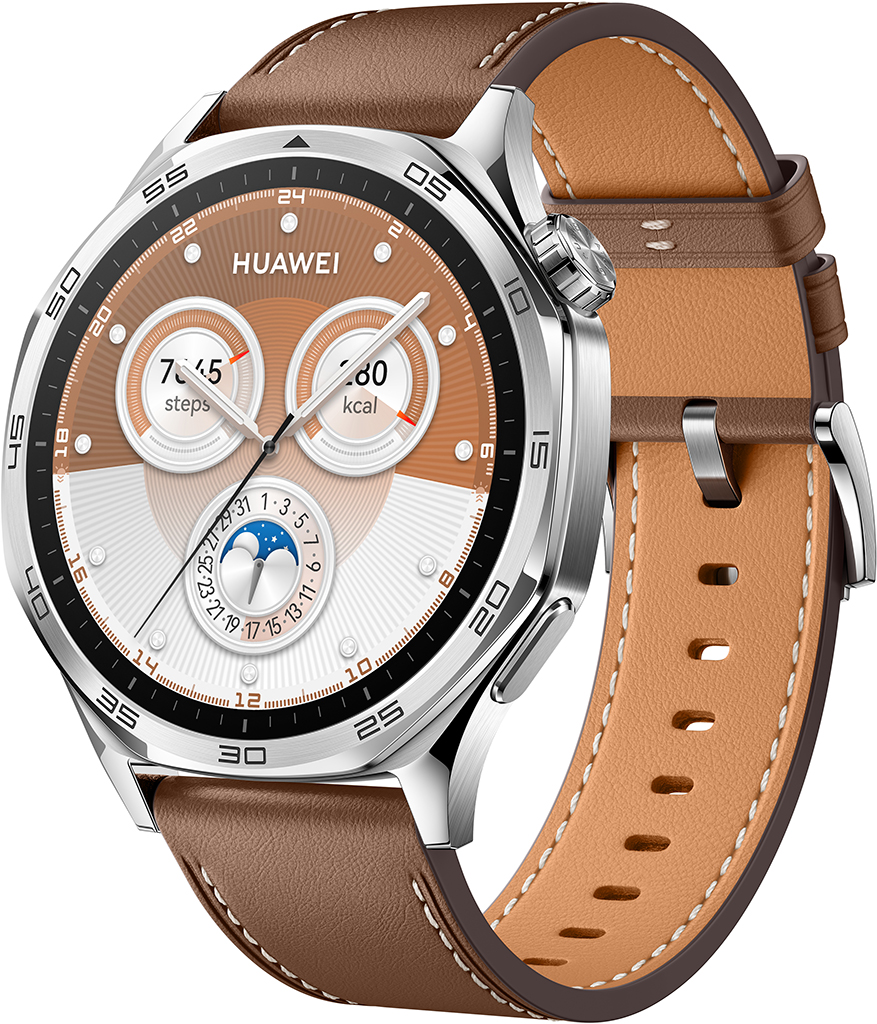
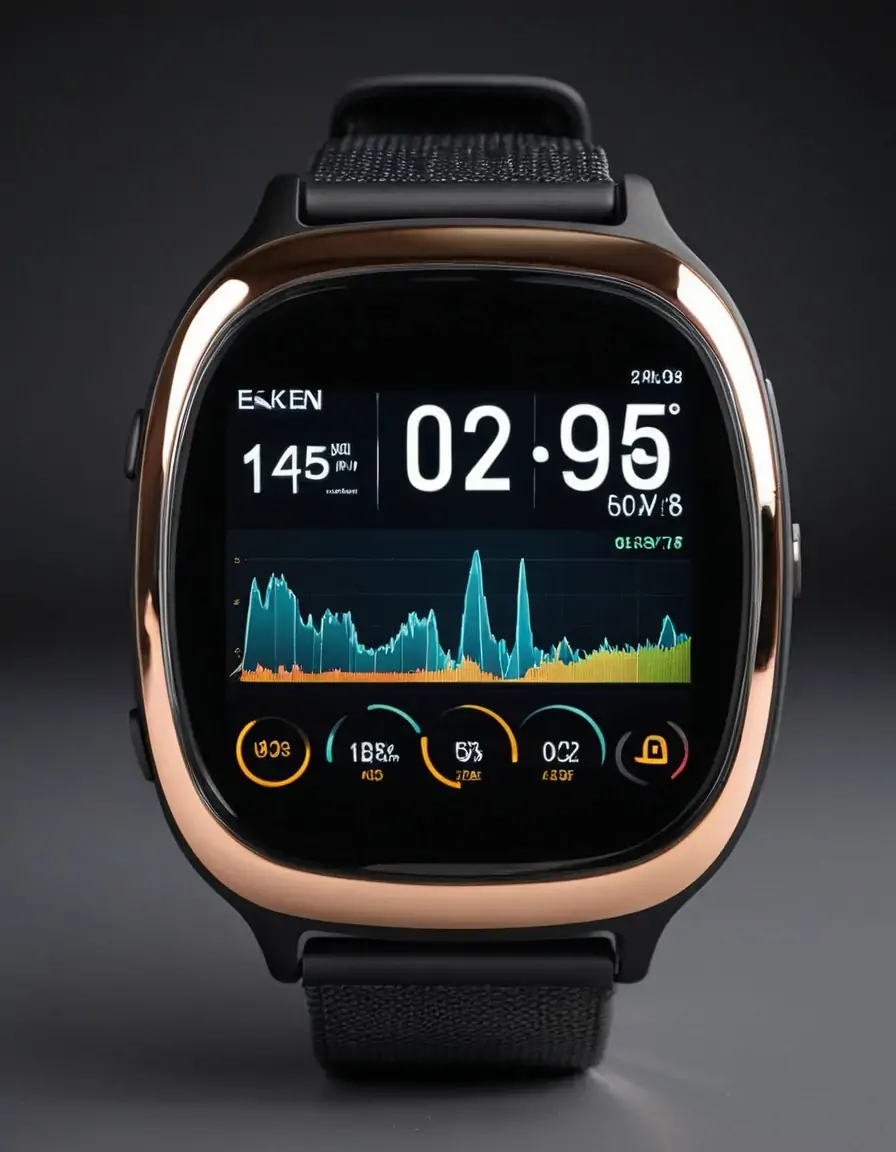
Если хочешь слушать музыку прямо с часов, без телефона под рукой, это проще, чем кажется. Многие модели поддерживают загрузку треков напрямую или подключаются к сервисам через Wi-Fi. Я лично часто беру только часы на пробежку или прогулку – и это освобождает от лишнего веса и проводов.
Все, что нужно – загрузить любимые песни в память устройства или подключить аккаунт к музыкальному приложению, если часы умеют работать онлайн. Тогда достаточно подключить наушники по Bluetooth, и музыка играет сама по себе. Это удобно и даёт свободу двигаться без привязки к телефону.
Кстати, если в часах есть слот для карты памяти или встроенная память достаточно большая, можно сохранить несколько плейлистов и переключаться между ними без проблем. Даже без интернета наслаждаюсь любимыми треками, и это классно.
Выбор смарт-часов с поддержкой автономного воспроизведения музыки
Если хочешь слушать музыку на часах без телефона, ищи модели с встроенной памятью и возможностью загружать треки прямо в часы. Вот на что я обычно обращаю внимание:
Основные параметры для музыки без телефона
- Встроенная память – минимум 4-8 ГБ, чтобы поместилась коллекция песен.
- Поддержка Bluetooth для подключения беспроводных наушников.
- Плеер или приложение, которое позволяет управлять музыкой прямо на часах.
- Поддержка загрузки треков через ПК или Wi-Fi без необходимости постоянно держать рядом телефон.
- Аккумулятор, который выдерживает несколько часов воспроизведения музыки без подзарядки.
Какие модели чаще всего подходят
- Apple Watch с моделью GPS + Cellular – загружаешь музыку через Apple Music и слушаешь без телефона.
- Samsung Galaxy Watch – у них есть встроенный плеер и память для музыки.
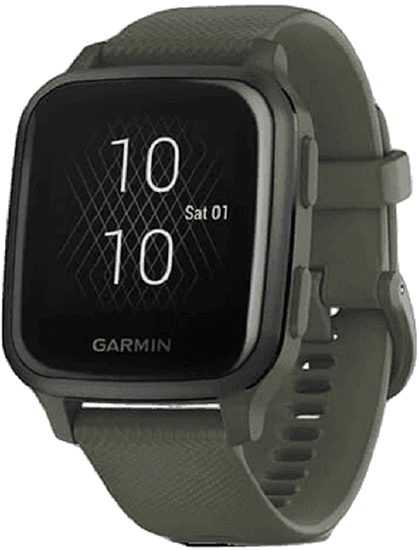
- Garmin – у некоторых моделей тоже есть возможность загружать треки и слушать автономно.
- Fitbit Versa 3 и выше – поддерживают хранение и воспроизведение музыки с приложений вроде Deezer.
Обращай внимание, можно ли управлять плейлистами без телефона и есть ли приложения для загрузки треков. Если часы не умеют сами хранить музыку, а только стримить с телефона – толку от автономного прослушивания мало.
Как загрузить музыку на смарт-часы через компьютер или смартфон
Чтобы быстро закинуть музыку на часы, подключаю их к компьютеру через USB-кабель. После подключения часы отображаются как внешний накопитель – открываю папку с ними и просто копирую туда нужные аудиофайлы. Обычно формат поддерживается MP3 или AAC, так что выбираю те треки, которые точно будут работать.
Если компьютер не видит часы напрямую, стоит проверить настройки на самих часах – иногда нужно разрешить доступ к файлам или включить режим передачи данных.
С телефона процесс чуть другой, но тоже простой. В приложении для часов (часто это фирменное ПО от производителя) есть функция загрузки музыки. Загружаю файлы на телефон, затем в приложении выбираю нужные треки и синхронизирую с часами через Bluetooth. Важно, чтобы часы были на зарядке или хотя бы не слишком разряжены, иначе передача может прерваться.
| Метод | Что делать | Особенности |
|---|---|---|
| Через компьютер | Подключить часы USB, открыть папку с устройством, скопировать музыку | Поддерживаются основные форматы, часы видны как флешка |
| Через смартфон | Использовать фирменное приложение, загрузить треки, синхронизировать по Bluetooth | Часы должны быть рядом и заряжены, передача через приложение |
Такой способ позволяет слушать любимые песни без телефона и оставаться в движении свободным от лишних устройств.
Использование потоковых сервисов на смарт-часах без подключения к телефону
Да, можно слушать музыку прямо на часах, даже если телефон остался дома. Многие популярные стриминговые приложения, такие как Spotify, Яндекс.Музыка или Apple Music, предлагают возможность загружать треки или плейлисты прямо на часы. Это значит, что перед выходом можно сохранить любимые песни в памяти устройства и потом слушать их через наушники, не думая о телефоне.
Чтобы всё заработало, достаточно заранее синхронизировать контент с приложением на часах, подключившись к Wi-Fi или через телефон. После этого часы работают автономно: включаешь плеер и наслаждаешься музыкой на бегу, в спортзале или просто на прогулке.
Если хочешь потоковое воспроизведение, некоторые часы позволяют подключаться к интернету напрямую через LTE-модуль. Тогда плейлист подгружается в реальном времени, без телефона. Правда, это зависит от модели часов и оператора связи.
Не забывай проверить, что у тебя есть подходящие беспроводные наушники – они нужны, ведь на часах нет стандартного аудиовыхода. И ещё совет: отключай автозагрузку обновлений, чтобы не тратить трафик и батарею.
В общем, слушать музыку без телефона стало очень просто – главное подготовить контент заранее или иметь часы с поддержкой мобильного интернета.
Подключение беспроводных наушников напрямую к смарт-часам
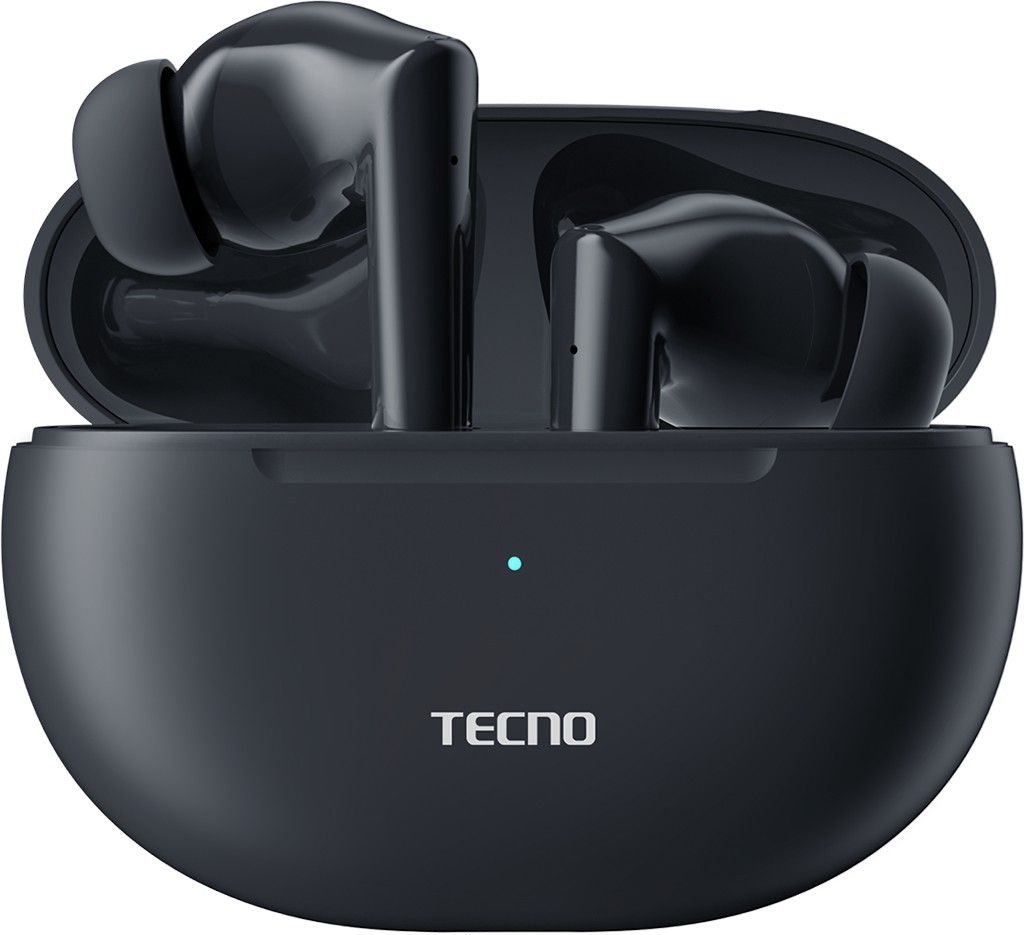
Чтобы слушать музыку через смарт-часы без телефона, первым делом включи Bluetooth на часах и переведи наушники в режим сопряжения. В меню часов зайди в настройки Bluetooth, выбери свои наушники из списка доступных устройств и нажми «Подключить». Как только соединение установится, звук пойдет напрямую с часов, и можно наслаждаться музыкой без лишних проводов или гаджетов рядом.
Если наушники не отображаются, попробуй выключить и снова включить Bluetooth, а также перезагрузить часы. Некоторые модели часов могут поддерживать только определённые профили Bluetooth – лучше проверить совместимость заранее, чтобы не было сюрпризов. Как только подключишь наушники, сможешь управлять воспроизведением прямо с экрана часов, что очень удобно во время прогулок или занятий спортом.
Настройка воспроизведения музыки в офлайн-режиме на часах
Чтобы слушать музыку без подключения к телефону, первым делом нужно загрузить треки прямо на часы. Для этого подключи часы к Wi-Fi и открой приложение для музыки на них. Обычно есть функция загрузки – выбери нужные песни или плейлисты и скачай их прямо в память устройства.
После загрузки отключи интернет, чтобы проверить, что музыка воспроизводится без проблем. В настройках музыкального плеера на часах обычно можно переключиться в офлайн-режим – убедись, что он активирован, чтобы избежать случайного воспроизведения через поток.
Управление файлами на часах
Если хочешь обновить коллекцию, подключай часы к компьютеру через кабель или пользуйся фирменным приложением на телефоне. Просто перетаскивай новые песни, удаляй старые – удобство под рукой. Важно помнить, что место в памяти ограничено, поэтому контролируй размер загружаемых треков.
Запуск музыки без телефона
Когда хочешь включить музыку, просто заходи в приложение на часах и выбирай загруженные треки. Можно создавать плейлисты прямо на устройстве и переключаться между ними без всяких проводов. Для меня это отличный способ слушать любимые песни, бегая или на прогулке, без лишних гаджетов.
Решение проблем с воспроизведением музыки без смартфона
Проверьте, что музыка загружена прямо на часы. Многие модели позволяют сохранить треки в память устройства, и если вы не загрузили их заранее, они просто не воспроизведутся. Без интернета и телефона часы не смогут достать музыку из облака.
Убедитесь, что наушники или колонки подключены к часам напрямую. Иногда часы пытаются играть через телефон, и если связь потеряна, музыка не запускается. Перейдите в настройки Bluetooth на часах и переподключите аудиоустройства.
Проверьте уровень заряда батареи. При низком заряде часы могут ограничивать работу некоторых функций, включая музыку, чтобы сэкономить энергию.
Обновите прошивку и музыкальные приложения на часах. Иногда баги с воспроизведением решаются простым обновлением – я так несколько раз избавлялся от проблем.
Перезагрузите часы. Звучит банально, но помогает – сброс настроек временно устраняет ошибки, мешающие плееру работать.
Если музыка не запускается из-за формата файлов, попробуйте конвертировать треки в совместимый формат. Я однажды потратил время, пытаясь понять, почему часы не видят мои песни, а дело было в несовместимости форматов.
Проверьте настройки автономного режима в приложении для музыки на часах. Возможно, плеер не переключился на локальное воспроизведение и продолжает искать источник на телефоне или в сети.